Cara transkrip rekaman audio ke teks bahasa Indonesia
Tim MemoryNote · 1 November 2026
Mengetik ulang rekaman satu jam secara manual bisa makan beberapa jam. Dengan transkripsi otomatis, rekaman yang sama jadi teks dalam hitungan menit. Yang menentukan hasilnya bagus atau tidak adalah kualitas rekaman dan alat yang dipakai.
Pilihan caranya
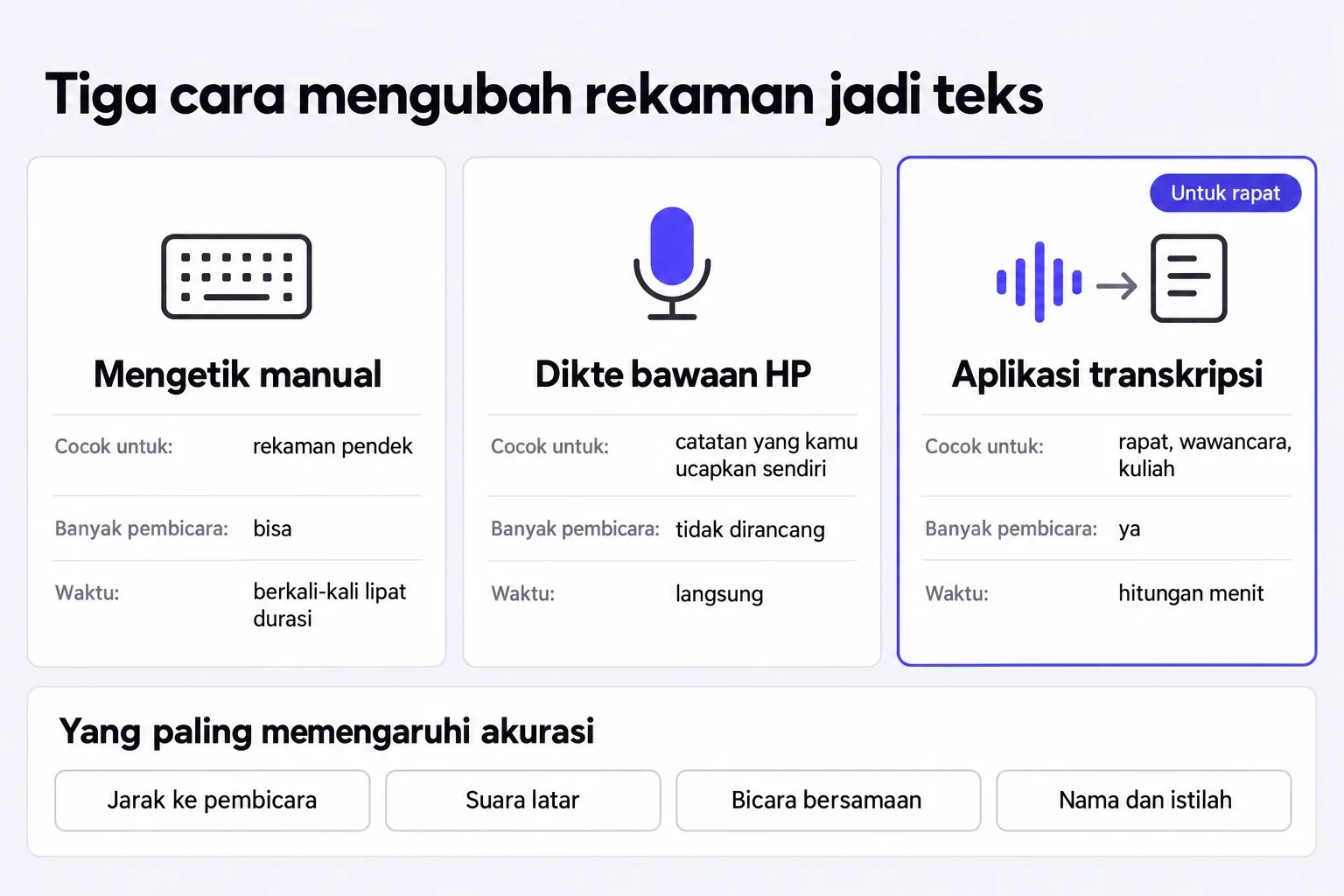
Mengetik manual masih masuk akal untuk rekaman pendek yang butuh ketepatan sempurna, tapi waktunya berkali-kali lipat durasi rekaman. Fitur dikte bawaan HP atau laptop cocok untuk catatan singkat yang kamu ucapkan sendiri, tapi tidak dirancang untuk rekaman berisi banyak orang yang saling bersahutan. Untuk rapat, wawancara, dan kuliah, aplikasi transkripsi adalah pilihan yang paling masuk akal karena bisa memproses file lama maupun merekam langsung.
Langkah dengan MemoryNote
Untuk rekaman yang sudah ada, buka MemoryNote, ketuk Upload audio, lalu pilih file dari HP. Formatnya bisa m4a, mp3, wav, aac, ogg, flac, mp4, mov, atau webm, jadi video rapat pun bisa langsung dipakai. Pilih gaya notulen, tambahkan nama peserta supaya ejaannya benar, lalu ketuk Transkrip sekarang. Kamu boleh menutup aplikasi, dan akan ada notifikasi saat hasilnya siap. Panduan lengkapnya ada di cara upload rekaman.
Untuk rapat yang akan datang, rekam langsung dari aplikasi. Transkripsi berjalan tiap menit selama rapat, sehingga saat rapat selesai teksnya sudah siap. Hasilnya juga lebih dari transkrip: kamu mendapat ringkasan, keputusan, dan tindak lanjut sekaligus.
Bahasa campur
Rapat di Indonesia jarang memakai satu bahasa. “Nanti kita follow up deadline-nya” adalah kalimat yang wajar di kantor mana pun. MemoryNote mengenali bahasa Indonesia, Inggris, Spanyol, Portugis, dan Jepang, termasuk percakapan yang mencampur bahasa dalam satu kalimat.
Supaya hasilnya akurat
Hal paling berpengaruh adalah jarak perekam ke pembicara. HP di tengah meja jauh lebih baik daripada HP di saku atau di ujung meja. Suara latar seperti AC yang bising, kipas, atau musik kafe menurunkan akurasi. Peredam bising membantu, tapi tidak bisa memulihkan suara yang memang tidak terekam. Bagian ketika beberapa orang bicara bersamaan paling sulit ditranskrip, baik oleh mesin maupun manusia. Menambahkan nama peserta dan istilah khusus membantu karena nama orang dan nama produk paling sering salah eja. Untuk ruangan besar atau acara dengan banyak pembicara, mikrofon eksternal membuat perbedaan yang terasa.
Soal privasi
Rekaman rapat sering berisi hal rahasia, jadi sebelum memakai layanan transkripsi apa pun, cek apakah rekamanmu dipakai untuk melatih AI. Di MemoryNote, audio, transkrip, dan ringkasan tidak dipakai melatih model AI, oleh kami maupun penyedia AI kami. Detailnya ada di kebijakan privasi.