Cara merekam rapat Zoom, Google Meet, dan Teams lalu jadikan notulen
Tim MemoryNote · 1 November 2026
Rekaman bawaan Zoom, Google Meet, dan Teams punya batasan yang sering bikin repot. Biasanya hanya host atau orang yang diberi izin yang bisa merekam, fiturnya bisa terbatas di paket gratis atau bergantung pada pengaturan organisasi, dan hasilnya berupa video besar yang masih harus ditonton ulang sebelum notulennya bisa ditulis.
Tiga cara yang umum dipakai
Cara pertama adalah fitur rekam bawaan aplikasi rapat. Kelebihannya, layar dan videonya ikut terekam, tapi kamu butuh izin host dan file yang dihasilkan besar. Cara kedua adalah bot notulen yang ikut masuk ke ruang rapat. Memang otomatis, tapi bot muncul sebagai peserta, tidak semua klien nyaman dengan itu, dan cara ini tidak bisa dipakai untuk rapat tatap muka. Cara ketiga adalah merekam suara langsung dari laptopmu sendiri, tanpa izin host dan tanpa bot. Kalau tujuanmu notulen, cara ketiga biasanya paling praktis, karena yang kamu butuhkan adalah suaranya, bukan videonya.
Merekam dari laptop dengan MemoryNote
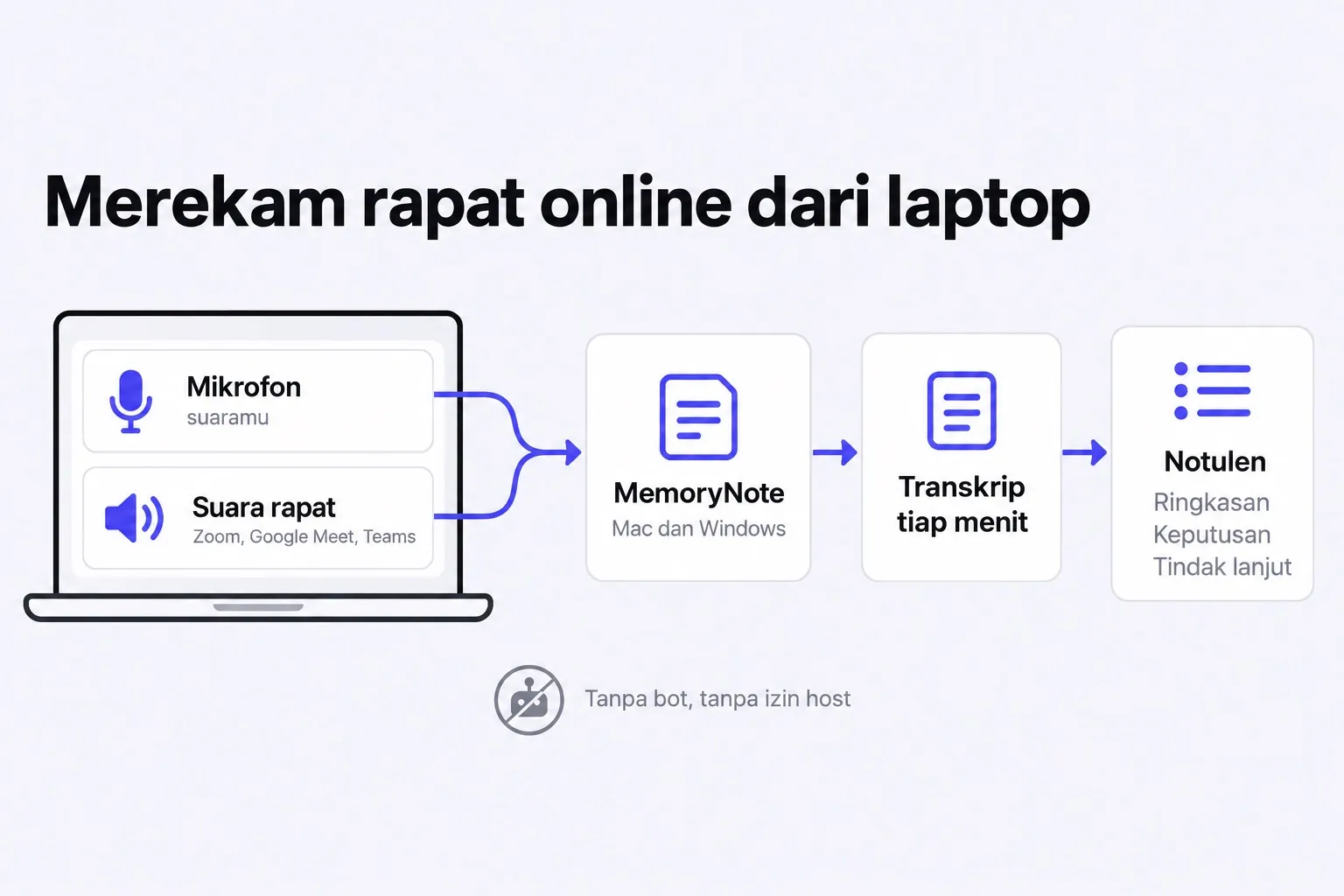
Aplikasi MemoryNote untuk Mac dan Windows merekam dua sumber sekaligus: mikrofonmu dan suara rapat yang keluar dari laptop. Suara lawan bicara tetap ikut terekam, bahkan saat kamu memakai headphone.
Mulailah dengan mengunduh aplikasinya lewat panduan Mac atau Windows, lalu masuk dengan email yang sama dengan di HP. Sebelum rapat dimulai, klik Mulai rekam dan nyalakan Suara rapat. Di Mac, izinkan Perekaman Layar & Audio Sistem saat diminta; MemoryNote hanya mengambil suaranya, bukan gambar layarmu. Setelah itu ikuti rapat seperti biasa, klik Berhenti saat selesai, dan notulen siap dalam kurang dari semenit.
Karena tidak ada bot yang masuk ke ruang rapat, cara ini bekerja di Zoom, Google Meet, Teams, atau aplikasi lain apa pun yang suaranya keluar di laptop.
Kalau hanya ada HP
HP tidak bisa merekam suara dari aplikasi lain secara langsung. Kalau kamu ikut rapat dari laptop tapi ingin merekam dengan HP, letakkan HP dekat speaker laptop. Hasilnya cukup untuk notulen, meski suara yang diambil langsung dari laptop tetap lebih jernih.
Etika merekam rapat online
Beri tahu peserta di awal bahwa rapat direkam untuk keperluan notulen, dan ikuti kebijakan kantor atau klien soal perekaman. Setelah rapat, sebaiknya bagikan notulennya, bukan rekamannya, kecuali memang diperlukan. Notulen lebih ringkas dibaca dan lebih aman disebar.
Rapat hybrid
Untuk rapat yang sebagian pesertanya ada di ruangan dan sebagian lagi online, rekam dari laptop yang tersambung ke rapat online dan diletakkan dekat peserta di ruangan. Mikrofon menangkap suara ruangan, sementara suara rapat menangkap peserta yang bergabung dari jauh.